Domain orei.de kaufen?
Wir ziehen mit dem Projekt
orei.de um.
Sind Sie am Kauf der Domain
orei.de interessiert?
domain@kv-gmbh.de · 0541-91531010
Domain orei.de kaufen?
Warum hat der TP-Link-Adapter keine Wirkung?
Es gibt mehrere mögliche Gründe, warum der TP-Link-Adapter keine Wirkung hat. Es könnte sein, dass der Adapter nicht korrekt angeschlossen ist oder dass die Treiber nicht ordnungsgemäß installiert wurden. Es könnte auch sein, dass der Adapter nicht mit dem verwendeten Betriebssystem kompatibel ist oder dass es ein Problem mit dem Netzwerk gibt, das den Adapter nicht erkennen kann. **
Wie kombiniere ich den TP-Link Powerline Adapter?
Um den TP-Link Powerline Adapter zu kombinieren, müssen Sie zunächst den Hauptadapter mit Ihrem Router verbinden. Stecken Sie dazu das Ethernet-Kabel in den LAN-Port des Routers und den anderen Endstecker in den LAN-Port des Hauptadapters. Stecken Sie dann den Hauptadapter in eine Steckdose in der Nähe des Routers. Anschließend können Sie den zweiten Adapter in eine Steckdose in einem anderen Raum stecken und mit Ihrem Gerät über ein Ethernet-Kabel verbinden. **

Ähnliche Suchbegriffe für Cioks-L0110-Link-Adapter
Top-Angebote
Produkte zum Begriff Cioks-L0110-Link-Adapter:
-
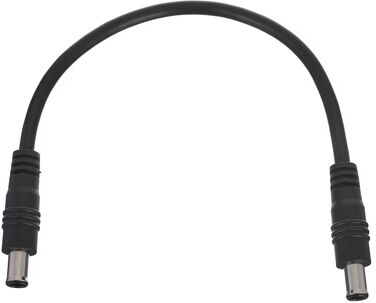
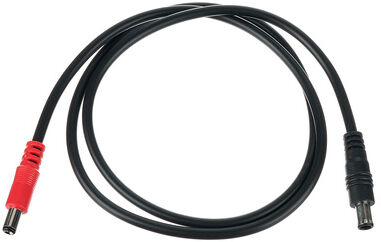
Cioks L2415 DC Link CableCioks L2415 DC Link Cable; Verbindet den Cioks 8 Expander mit dem Cioks DC7 über den 24V DC Link-Ausgang; Steckverbinder: Gerader 6,5/4,3/1,4mm DC-Stecker (EIAJ-05) an jedem Ende; Polarität: Mitte Plus; Länge: 15 cm7,50 €*Versand: 2,99 €Sichere Weiterleitung zum Anbieter
-
Warum funktioniert der TP-Link Powerline Adapter nicht?
Es gibt mehrere mögliche Gründe, warum der TP-Link Powerline Adapter nicht funktioniert. Es könnte sein, dass die Steckdosen, in die die Adapter eingesteckt sind, nicht miteinander verbunden sind oder dass sie sich in verschiedenen Stromkreisen befinden. Es könnte auch sein, dass es eine Störung im Stromnetz gibt, die die Übertragung beeinträchtigt. Es ist auch möglich, dass die Adapter nicht richtig konfiguriert oder defekt sind. Es ist ratsam, die Anleitung des Herstellers zu überprüfen und gegebenenfalls den technischen Support zu kontaktieren, um das Problem zu lösen. **
-
Wie verbinde ich 3 TP-Link Powerline-Adapter?
Um 3 TP-Link Powerline-Adapter zu verbinden, müssen Sie zunächst sicherstellen, dass alle Adapter mit dem Stromnetz verbunden sind. Dann verbinden Sie einen Adapter über ein Ethernet-Kabel mit Ihrem Router. Die anderen beiden Adapter können Sie in beliebigen Steckdosen im Haus platzieren und über Ethernet-Kabel mit den gewünschten Geräten verbinden. Dadurch wird eine Netzwerkverbindung über das Stromnetz hergestellt. **
-
Wie verbinde ich 3 TP-Link Powerline Adapter?
Um 3 TP-Link Powerline Adapter zu verbinden, schließen Sie den ersten Adapter über ein Ethernet-Kabel an Ihren Router an. Stecken Sie den zweiten Adapter in eine Steckdose in der Nähe des gewünschten Geräts und verbinden Sie es ebenfalls mit einem Ethernet-Kabel. Wiederholen Sie diesen Vorgang mit dem dritten Adapter und dem anderen Gerät. Stellen Sie sicher, dass alle Adapter über das gleiche Stromnetz verbunden sind, um eine reibungslose Verbindung zu gewährleisten. **
-
Was sind mögliche Verbindungsprobleme beim TP-Link Powerline Adapter?
Mögliche Verbindungsprobleme beim TP-Link Powerline Adapter können durch Störungen im Stromnetz, eine zu große Entfernung zwischen den Adaptern, eine schlechte Verkabelung oder eine Überlastung des Netzwerks verursacht werden. Es kann auch sein, dass die Adapter nicht richtig konfiguriert sind oder dass sie nicht kompatibel mit anderen Geräten im Netzwerk sind. Eine Lösung könnte darin bestehen, die Adapter an eine andere Steckdose anzuschließen, die Firmware zu aktualisieren oder die Netzwerkeinstellungen zu überprüfen. **

Warum findet der TP-Link Powerline Adapter keinen Internetzugriff?
Es gibt mehrere mögliche Gründe, warum der TP-Link Powerline Adapter keinen Internetzugriff findet. Es könnte sein, dass die Verbindung zwischen den Adaptern gestört ist, zum Beispiel aufgrund von elektrischen Störungen oder einer zu großen Entfernung zwischen den Steckdosen. Es ist auch möglich, dass die Netzwerkeinstellungen nicht korrekt konfiguriert sind oder dass es ein Problem mit dem Router oder dem Modem gibt. Es kann hilfreich sein, die Adapter zurückzusetzen, die Verbindung erneut einzurichten und sicherzustellen, dass alle Einstellungen korrekt sind. **
Wie entferne ich den TP-Link PCI-Adapter vollständig?
Um den TP-Link PCI-Adapter vollständig zu entfernen, sollten Sie zuerst sicherstellen, dass der Computer ausgeschaltet ist. Entfernen Sie dann die Schrauben, mit denen der Adapter am Gehäuse befestigt ist, und ziehen Sie ihn vorsichtig aus dem PCI-Steckplatz. Entfernen Sie anschließend die Treiber und Software des Adapters über die Systemsteuerung oder den Geräte-Manager. **
Top-Angebote
Produkte zum Begriff Cioks-L0110-Link-Adapter:
-
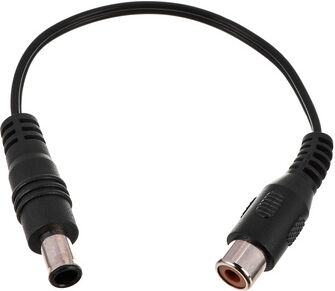
Cioks L0110 Link AdapterCioks L0110 DC Link Adapter; Pedalboard Multinetzteil Kabel; Länge: 10 cm (3,94"); Versorgt ein 24V-Gerät über die 24V DC Link Buchse; Stecker: von Hohlstecker Buchse 5,5 x 2,5 mm, Pluspol Innen auf Cinch Kupplung; Hinweis:ein zusätzliches Standard Flex-Kabel wird benötigt4,50 €*Versand: 2,99 €Sichere Weiterleitung zum Anbieter
-
Cioks L2415 DC Link CableCioks L2415 DC Link Cable; Verbindet den Cioks 8 Expander mit dem Cioks DC7 über den 24V DC Link-Ausgang; Steckverbinder: Gerader 6,5/4,3/1,4mm DC-Stecker (EIAJ-05) an jedem Ende; Polarität: Mitte Plus; Länge: 15 cm7,50 €*Versand: 2,99 €Sichere Weiterleitung zum Anbieter
-
Warum hat der TP-Link-Adapter keine Wirkung?
Es gibt mehrere mögliche Gründe, warum der TP-Link-Adapter keine Wirkung hat. Es könnte sein, dass der Adapter nicht korrekt angeschlossen ist oder dass die Treiber nicht ordnungsgemäß installiert wurden. Es könnte auch sein, dass der Adapter nicht mit dem verwendeten Betriebssystem kompatibel ist oder dass es ein Problem mit dem Netzwerk gibt, das den Adapter nicht erkennen kann. **
-
Wie kombiniere ich den TP-Link Powerline Adapter?
Um den TP-Link Powerline Adapter zu kombinieren, müssen Sie zunächst den Hauptadapter mit Ihrem Router verbinden. Stecken Sie dazu das Ethernet-Kabel in den LAN-Port des Routers und den anderen Endstecker in den LAN-Port des Hauptadapters. Stecken Sie dann den Hauptadapter in eine Steckdose in der Nähe des Routers. Anschließend können Sie den zweiten Adapter in eine Steckdose in einem anderen Raum stecken und mit Ihrem Gerät über ein Ethernet-Kabel verbinden. **
-
Warum funktioniert der TP-Link Powerline Adapter nicht?
Es gibt mehrere mögliche Gründe, warum der TP-Link Powerline Adapter nicht funktioniert. Es könnte sein, dass die Steckdosen, in die die Adapter eingesteckt sind, nicht miteinander verbunden sind oder dass sie sich in verschiedenen Stromkreisen befinden. Es könnte auch sein, dass es eine Störung im Stromnetz gibt, die die Übertragung beeinträchtigt. Es ist auch möglich, dass die Adapter nicht richtig konfiguriert oder defekt sind. Es ist ratsam, die Anleitung des Herstellers zu überprüfen und gegebenenfalls den technischen Support zu kontaktieren, um das Problem zu lösen. **
-
Wie verbinde ich 3 TP-Link Powerline-Adapter?
Um 3 TP-Link Powerline-Adapter zu verbinden, müssen Sie zunächst sicherstellen, dass alle Adapter mit dem Stromnetz verbunden sind. Dann verbinden Sie einen Adapter über ein Ethernet-Kabel mit Ihrem Router. Die anderen beiden Adapter können Sie in beliebigen Steckdosen im Haus platzieren und über Ethernet-Kabel mit den gewünschten Geräten verbinden. Dadurch wird eine Netzwerkverbindung über das Stromnetz hergestellt. **
Ähnliche Suchbegriffe für Cioks-L0110-Link-Adapter
-
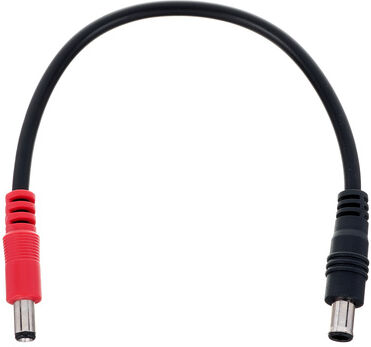
Cioks L2450 DC Link CableCioks L2450 DC Link Cable; Verbindet den Cioks 8 Expander mit dem Cioks DC7 über den 24V DC Link-Ausgang; Steckverbinder: Gerader 6,5/4,3/1,4mm DC-Stecker (EIAJ-05) an jedem Ende; Polarität: Mitte Plus; Länge: 50 cm7,50 €*Versand: 2,99 €Sichere Weiterleitung zum Anbieter
-
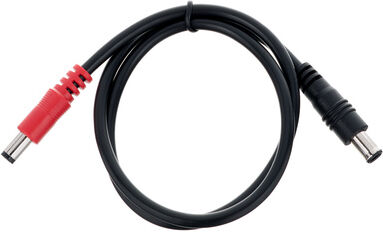
Cioks L2480 DC Link CableCioks L2480 DC Link Cable; Verbindet den Cioks 8 Expander mit dem Cioks DC7 über den 24V DC Link-Ausgang; Steckverbinder: Gerader 6,5/4,3/1,4mm DC-Stecker (EIAJ-05) an jedem Ende; Polarität: Mitte Pluspol; Länge: 80 cm7,50 €*Versand: 2,99 €Sichere Weiterleitung zum Anbieter
-
Wie verbinde ich 3 TP-Link Powerline Adapter?
Um 3 TP-Link Powerline Adapter zu verbinden, schließen Sie den ersten Adapter über ein Ethernet-Kabel an Ihren Router an. Stecken Sie den zweiten Adapter in eine Steckdose in der Nähe des gewünschten Geräts und verbinden Sie es ebenfalls mit einem Ethernet-Kabel. Wiederholen Sie diesen Vorgang mit dem dritten Adapter und dem anderen Gerät. Stellen Sie sicher, dass alle Adapter über das gleiche Stromnetz verbunden sind, um eine reibungslose Verbindung zu gewährleisten. **
-
Was sind mögliche Verbindungsprobleme beim TP-Link Powerline Adapter?
Mögliche Verbindungsprobleme beim TP-Link Powerline Adapter können durch Störungen im Stromnetz, eine zu große Entfernung zwischen den Adaptern, eine schlechte Verkabelung oder eine Überlastung des Netzwerks verursacht werden. Es kann auch sein, dass die Adapter nicht richtig konfiguriert sind oder dass sie nicht kompatibel mit anderen Geräten im Netzwerk sind. Eine Lösung könnte darin bestehen, die Adapter an eine andere Steckdose anzuschließen, die Firmware zu aktualisieren oder die Netzwerkeinstellungen zu überprüfen. **
-
Warum findet der TP-Link Powerline Adapter keinen Internetzugriff?
Es gibt mehrere mögliche Gründe, warum der TP-Link Powerline Adapter keinen Internetzugriff findet. Es könnte sein, dass die Verbindung zwischen den Adaptern gestört ist, zum Beispiel aufgrund von elektrischen Störungen oder einer zu großen Entfernung zwischen den Steckdosen. Es ist auch möglich, dass die Netzwerkeinstellungen nicht korrekt konfiguriert sind oder dass es ein Problem mit dem Router oder dem Modem gibt. Es kann hilfreich sein, die Adapter zurückzusetzen, die Verbindung erneut einzurichten und sicherzustellen, dass alle Einstellungen korrekt sind. **
-
Wie entferne ich den TP-Link PCI-Adapter vollständig?
Um den TP-Link PCI-Adapter vollständig zu entfernen, sollten Sie zuerst sicherstellen, dass der Computer ausgeschaltet ist. Entfernen Sie dann die Schrauben, mit denen der Adapter am Gehäuse befestigt ist, und ziehen Sie ihn vorsichtig aus dem PCI-Steckplatz. Entfernen Sie anschließend die Treiber und Software des Adapters über die Systemsteuerung oder den Geräte-Manager. **
* Alle Preise verstehen sich inklusive der gesetzlichen Mehrwertsteuer und ggf. zuzüglich Versandkosten. Die Angebotsinformationen basieren auf den Angaben des jeweiligen Shops und werden über automatisierte Prozesse aktualisiert. Eine Aktualisierung in Echtzeit findet nicht statt, so dass es im Einzelfall zu Abweichungen kommen kann. ** Hinweis: Teile dieses Inhalts wurden von KI erstellt.